Headless Mac: kleinere Auflösung in Screens mit BetterDisplay
Wenn am Mac Studio kein Monitor hängt, fehlt die Auflösungsauswahl. Ein nicht-HiDPI virtueller Bildschirm löst das – Screens übernimmt ihn live.
1280 × 720 · ohne Neuverbinden · 7 Minuten
Oliver Nagel · zuletzt geprüft am
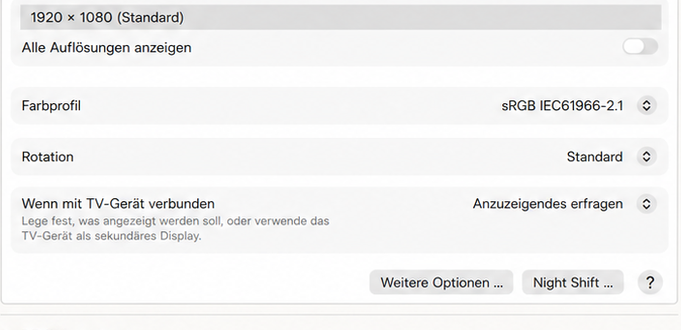
Ohne physischen Monitor fehlt in macOS die Auswahl einer kleineren Auflösung.
In 60 Sekunden
Abschnitt betitelt „In 60 Sekunden“- BetterDisplay installieren.
- Einen nicht-HiDPI Bildschirm mit 1280 × 720 erstellen.
- Mit Screens verbinden – sofort verfügbare Auflösung.
brew install --cask betterdisplayBD="/Applications/BetterDisplay.app/Contents/MacOS/BetterDisplay""$BD" create -type=VirtualScreen -virtualScreenName='Headless 1280x720' -useResolutionList=on -resolutionList=1280x720 -virtualScreenHiDPI=off"$BD" set -name='Headless 1280x720' -connected=on"$BD" set -name='Headless 1280x720' -main=onVoraussetzungen
Abschnitt betitelt „Voraussetzungen“Diese Anleitung ist für einen Apple-Silicon-Mac ohne angeschlossenen Monitor gedacht. Screen Sharing oder Remote Management muss bereits funktionieren; für den sicheren Rückweg ist ein zusätzlicher SSH-Zugang sinnvoll.
- Headless Mac mit aktiver grafischer Anmeldung
- Screens 5 oder ein anderer macOS-Remote-Desktop-Client
- Homebrew
Verifiziert mit macOS 26.5.2, BetterDisplay 4.3.5 und Screens 5.
BetterDisplay installieren
Abschnitt betitelt „BetterDisplay installieren“Die Anwendung wird über Homebrew installiert und danach einmal aus dem Programme-Ordner gestartet.
brew install --cask betterdisplayopen /Applications/BetterDisplay.appVirtuellen Bildschirm erstellen
Abschnitt betitelt „Virtuellen Bildschirm erstellen“Die entscheidende Einstellung ist virtualScreenHiDPI=off. Dadurch ist nicht nur die logische Arbeitsfläche 1280 × 720 groß, sondern auch der tatsächlich übertragene Framebuffer.
BD="/Applications/BetterDisplay.app/Contents/MacOS/BetterDisplay"
"$BD" create \  -type=VirtualScreen \  -virtualScreenName='Headless 1280x720' \  -useResolutionList=on \  -resolutionList=1280x720 \  -virtualScreenHiDPI=off
"$BD" set -name='Headless 1280x720' -connected=on"$BD" set -name='Headless 1280x720' -main=onFramebuffer verifizieren
Abschnitt betitelt „Framebuffer verifizieren“Zuerst wird geprüft, ob BetterDisplay die gewünschte Auflösung, HiDPI-Einstellung und Hauptdisplay-Rolle meldet.
"$BD" get -name='Headless 1280x720' -resolution"$BD" get -name='Headless 1280x720' -hiDPI"$BD" get -name='Headless 1280x720' -mainDanach bestätigt CoreGraphics die tatsächlich aktive Pixel- und Logikauflösung:
swift -e 'import CoreGraphicsvar count: UInt32 = 0CGGetActiveDisplayList(0, nil, &count)var ids = [CGDirectDisplayID](repeating: 0, count: Int(count))CGGetActiveDisplayList(count, &ids, &count)for id in ids { let bounds = CGDisplayBounds(id) print("pixels=\(CGDisplayPixelsWide(id))x\(CGDisplayPixelsHigh(id)) logical=\(Int(bounds.width))x\(Int(bounds.height)) main=\(CGDisplayIsMain(id) != 0)")}'Das erwartete Ergebnis hat diese Form:
Screens übernahm den neuen Framebuffer im getesteten Setup live. Ein Neuverbinden war nicht notwendig.
Fehlerbehebung
Abschnitt betitelt „Fehlerbehebung“Der virtuelle Bildschirm hat Display-ID 0
Abschnitt betitelt „Der virtuelle Bildschirm hat Display-ID 0“Die Definition existiert, ist aber nicht verbunden. Führe den Befehl mit -connected=on erneut aus.
Screens zeigt weiterhin 1920 × 1080
Abschnitt betitelt „Screens zeigt weiterhin 1920 × 1080“Prüfe, ob „Headless 1280x720“ verbunden und als Hauptdisplay gesetzt ist. Falls Screens eine Anzeigeauswahl anbietet, wähle dort den neuen virtuellen Bildschirm.
Die Oberfläche ist 1280 × 720, überträgt aber mehr Pixel
Abschnitt betitelt „Die Oberfläche ist 1280 × 720, überträgt aber mehr Pixel“Dann ist wahrscheinlich HiDPI aktiv. Prüfe die gespeicherte VirtualScreen-Definition und setze virtualScreenHiDPI=off.
Rollback
Abschnitt betitelt „Rollback“Zum Rückbau wird der virtuelle Bildschirm getrennt und seine gespeicherte Definition entfernt.
"$BD" set -name='Headless 1280x720' -connected=off"$BD" discard -type=VirtualScreen -name='Headless 1280x720'Danach verwendet der Mac wieder sein normales Headless-Display-Verhalten.